

Was Für Ein Mainboard Habe Ich
- Startseite
- Download
- Anleitungen
Windows 10: Motherboard herausfinden - so geht´s
Um das Mainboard-Modell eures PCs herausfinden, müsst ihr nicht das Gehäuse aufschrauben. Mit Hilfe von Windows 10 oder einer praktischen Freeware könnt ihr euch den Motherboard-Typ mit wenigen Klicks anzeigen lassen. Diese Möglichkeiten habt ihr.
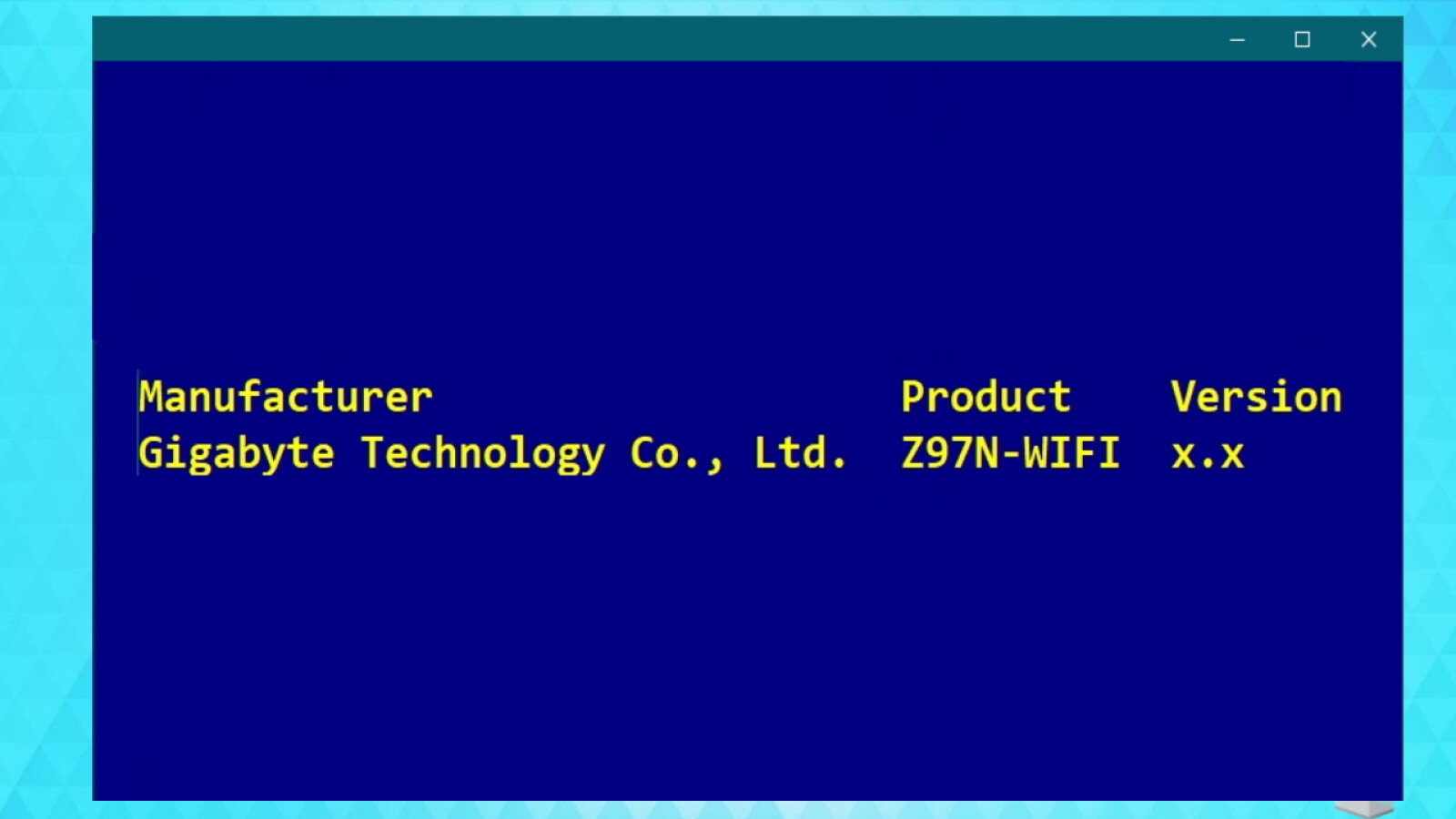
Wenn ihr euren Rechner aufrüsten oder mit Treiber-Updates aktualisieren wollt, benötigt ihr dafür das exakte Mainboard-Modell. Selbst bei Rechnern mit klarer Modellangabe benutzen Hersteller manchmal regional oder im Zeitverlauf leicht unterschiedliche Versionen des gleichen Mainboard-Modells. Unter Windows 10 könnt ihr den bei euch verbauten Motherboard-Typen im Normalfall mit Bordmitteln herausfinden.
In seltenen Fällen fehlt dice Angabe des exakten Mainboards im System jedoch. Dann hilft euch dice Freeware CPU-Z weiter, welches Mainboards automatisch erkennen kann.
Windows 10: Mainboard herausfinden in den Systeminformationen
-
1
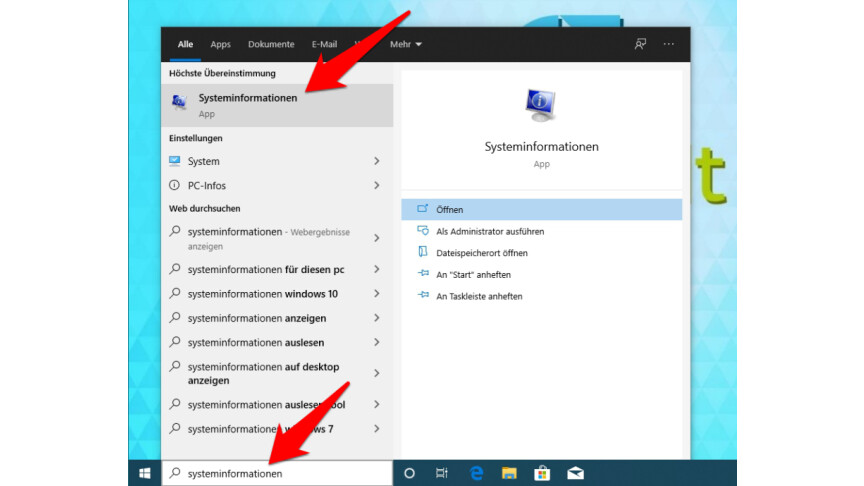
Über die Windows 10-Suche öffnet ihr die "Systeminformationen".
-
ii
In der "Systemübersicht" zeigt euch Windows 10 im Normalfall das bei euch verbaute Motherboard unter der Bezeichnung "Baseboard" exakt an. Hier erfahrt ihr den "BaseBoard-Hersteller", unter "Baseboard-Produkt" das Mainboard-Modell und sofern verfügbar die Versionsnummer des Motherboards.
Windows 10: Mainboard herausfinden mit der PowerShell
-
1
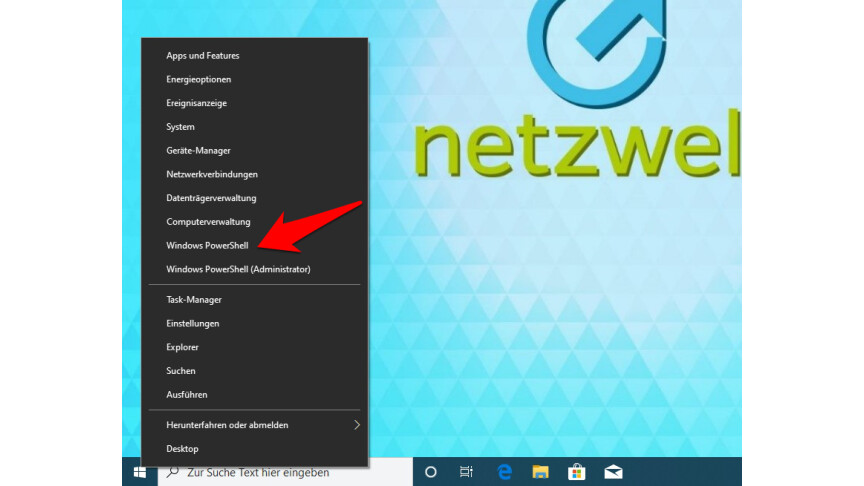
Per rechtem Mausklick auf den Startknopf öffnet ihr das Kontextmenü und dort die Windows 10-PowerShell.
-
2
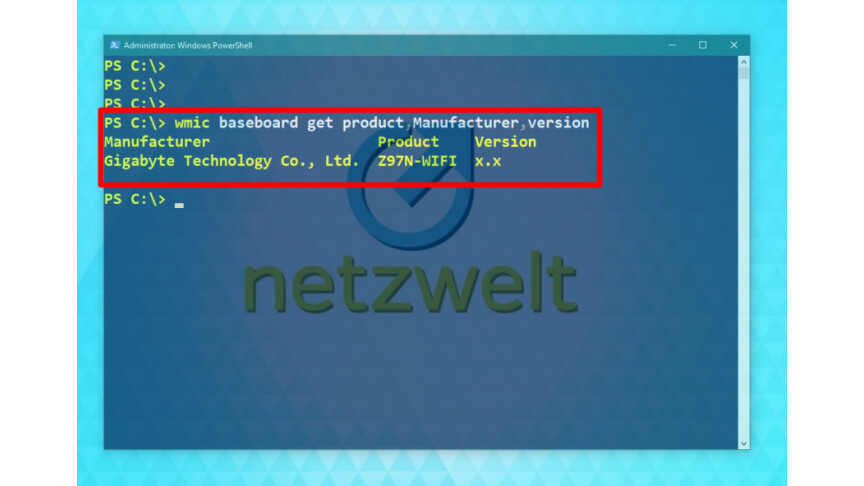
Durch Ausführen des Befehls "wmic baseboard go product,Manufacturer,version" könnt ihr euch die bei euch verbaute Hauptplatine anzeigen lassen. "Manufacturer" steht für die Herstellerfirma, "Product" für das Mainboard-Modell und "Version" für die Versionsnummer des Motherboards, sofern verfügbar.
Windows x: Mainboard herausfinden mit CPU-Z
-
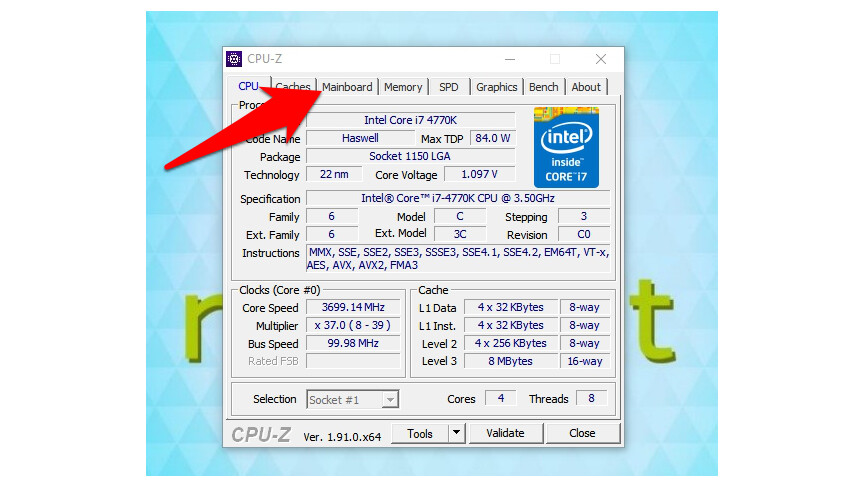
1
Nach dem Start von CPU-Z wechselt ihr zur Registerkarte "Mainboard".
-
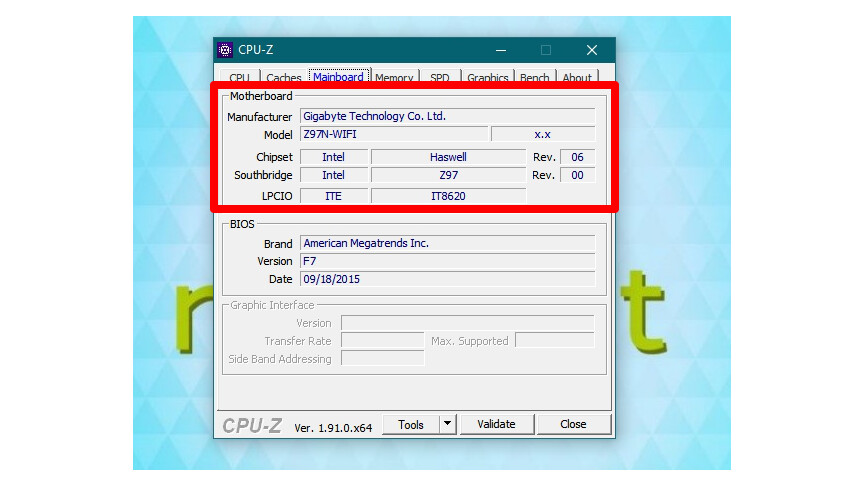
2
Dort könnt ihr unter "Manufacturer" den Hersteller und darunter bei "Model" die exakte Modellnummer ablesen. Sofern verfügbar, zeigt euch CPU-Z direkt dahinter noch die Versionsnummer an. Zusätzlich erfahrt ihr direkt darunter auch noch den verbauten Chipsatz.
- » Tipp: Die besten VPN-Anbieter für mehr Sicherheit und Datenschutz
- » Insider: PS5 kaufen oder vorbestellen: Hier habt ihr die besten Chancen
Windows 11 ohne Microsoft-Konto nutzen Then geht's

Nichts verpassen mit dem NETZWELT-Newsletter
Jeden Freitag: Dice informativste und kurzweiligste Zusammenfassung aus der Welt der Technik!

Was Für Ein Mainboard Habe Ich,
Source: https://www.netzwelt.de/anleitung/176076-windows-10-motherboard-herausfindenso-gehts.html
Posted by: danielyese1983.blogspot.com
0 Response to "Was Für Ein Mainboard Habe Ich"
Post a Comment